


 SudhaDaten- und BI-Süchtiger
Melden Sie sich an, um die neuesten Einblicke und Updates zu Technologie, KI & Datenanalyse, Data Science und Innovationen von Polestar Analytics zu erhalten.
 Fassen Sie diesen Blogbeitrag wie folgt zusammen:
| Effektive Power BI-Dashboards konzentrieren sich auf Benutzerbedürfnisse, klare Visualisierungen, ein strukturiertes Layout und praktische Tests, um umsetzbare Erkenntnisse zu gewinnen. |
Anmerkung der Redaktion: Dieser Artikel behandelt detailliert die 7 besten Vorgehensweisen zur Erstellung der bestenPower BI-DashboardsDabei werden wichtige Aspekte wie das Layout von Power BI-Dashboards, Farbschemata, Kontext und die Auswahl der richtigen Visualisierungen behandelt. Außerdem enthält das Buch einige Tipps und Tricks für die Gestaltung wirkungsvollerer und benutzerfreundlicherer Power BI-Dashboards.
(PS: Diese Power BI-Best Practices lassen sich auch auf andere BI-Plattformen anwenden).
Machen Sie sich bereit für viele Bilder und Beispiele für BI-Dashboards. Dies ist nichts für Langweiler.
Schauen wir uns zunächst an, wie ein gutes Power BI-Dashboard aussieht:
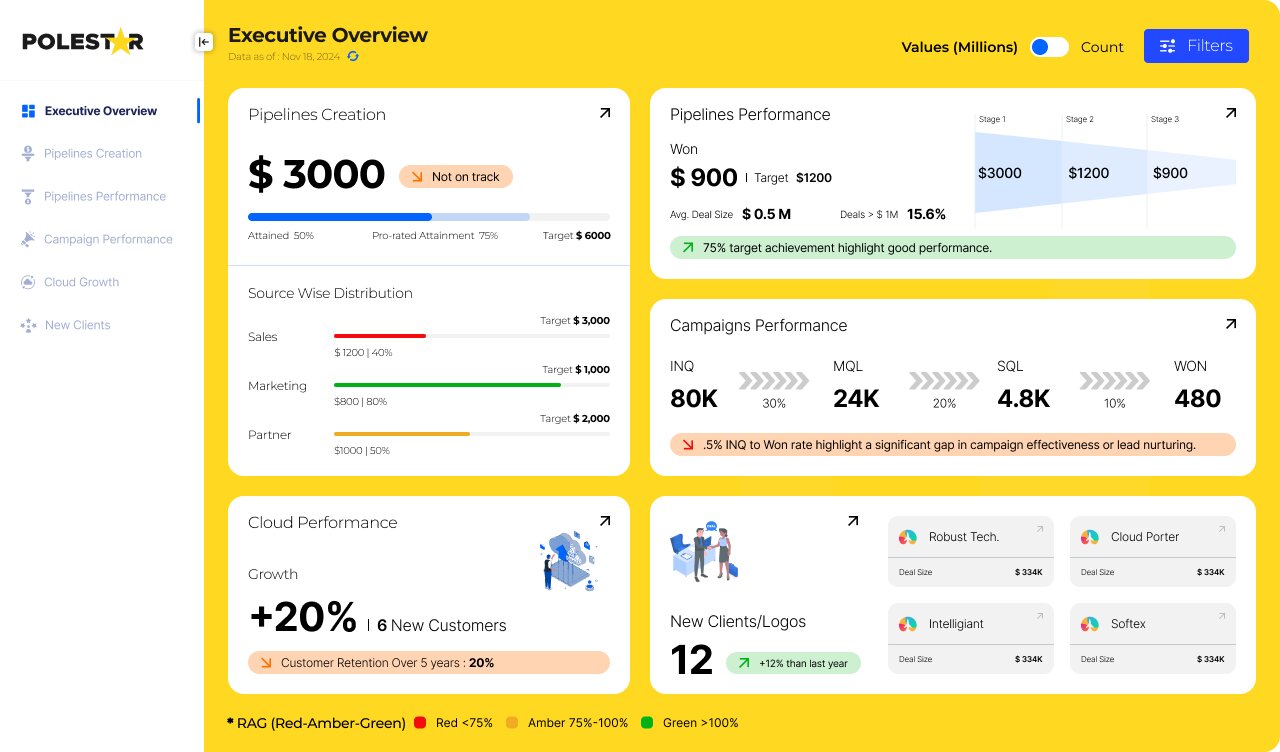
Wenn Sie solche Dashboards erstellen möchten, lesen Sie weiter.
PS: Falls Sie wissen, was Business Intelligence ist, welche Business-Intelligence-Tools am häufigsten verwendet werden und Sie mehr darüber erfahren möchten, wie Sie diese erwerben können…Dashboard-DesignBest Practices – Sie können den nächsten Abschnitt überspringen.
Zu den bekanntesten BI-Tools auf dem Markt gehören die folgenden:Power BI, Qlik und TableauSelbst unter diesen leistungsstarken Business-Intelligence-Plattformen ist Power BI ein führendes Self-Service-BI-Tool. Es wurde von Gartner als führend ausgezeichnet.Magic Quadrant für Analyse- und Business-Intelligence-Plattformenseit fast 17 Jahren.
PlusDas Verständnis von Dashboards und Visualisierungen liegt uns quasi im Blut. Wir verstehen visuell dargestellte Informationen besser, behalten sie leichter und können Daten einfacher erfassen. Selbst mit generativer KI werden die Ergebnisse von Analysen letztendlich in Diagrammen und Visualisierungen dargestellt.
daherSprechen wir darüber, wie man die besten Power BI-Dashboards erstellt und sich damit vertraut macht, da dies wichtig ist, da es von allen Beteiligten in den verschiedenen Funktionen genutzt werden könnte.
PSDie Konzepte lassen sich auch auf andere Dashboards anwenden, aber bedenken Sie, dass der Bereich zur Darstellung der Diagramme, d. h. der Berichtsbereich, und einige der Funktionen unterschiedlich sein werden.
Diese Best Practices zur Erstellung von Dashboards umfassen Elemente der drei wichtigsten Arten von BI-Dashboards, einschließlich der Best Practices für das Power BI-Dashboard-Design, nämlich:
Ohne Umschweife, stürzen Sie sich in die7 Best Practices für Power BI-Dashboards:
Überlegen Sie mal: Würden Sie dem Finanzchef die Verkaufszahlen der verschiedenen Automodelle und -farben präsentieren wollen? Diese Daten wären für die Vertriebsexperten viel relevanter. Ein effektives Dashboard zeichnet sich dadurch aus, dass es die Botschaft klar und verständlich an den Endnutzer vermittelt.
Schauen Sie sich beispielsweise das untenstehende Vertriebs-Dashboard an:
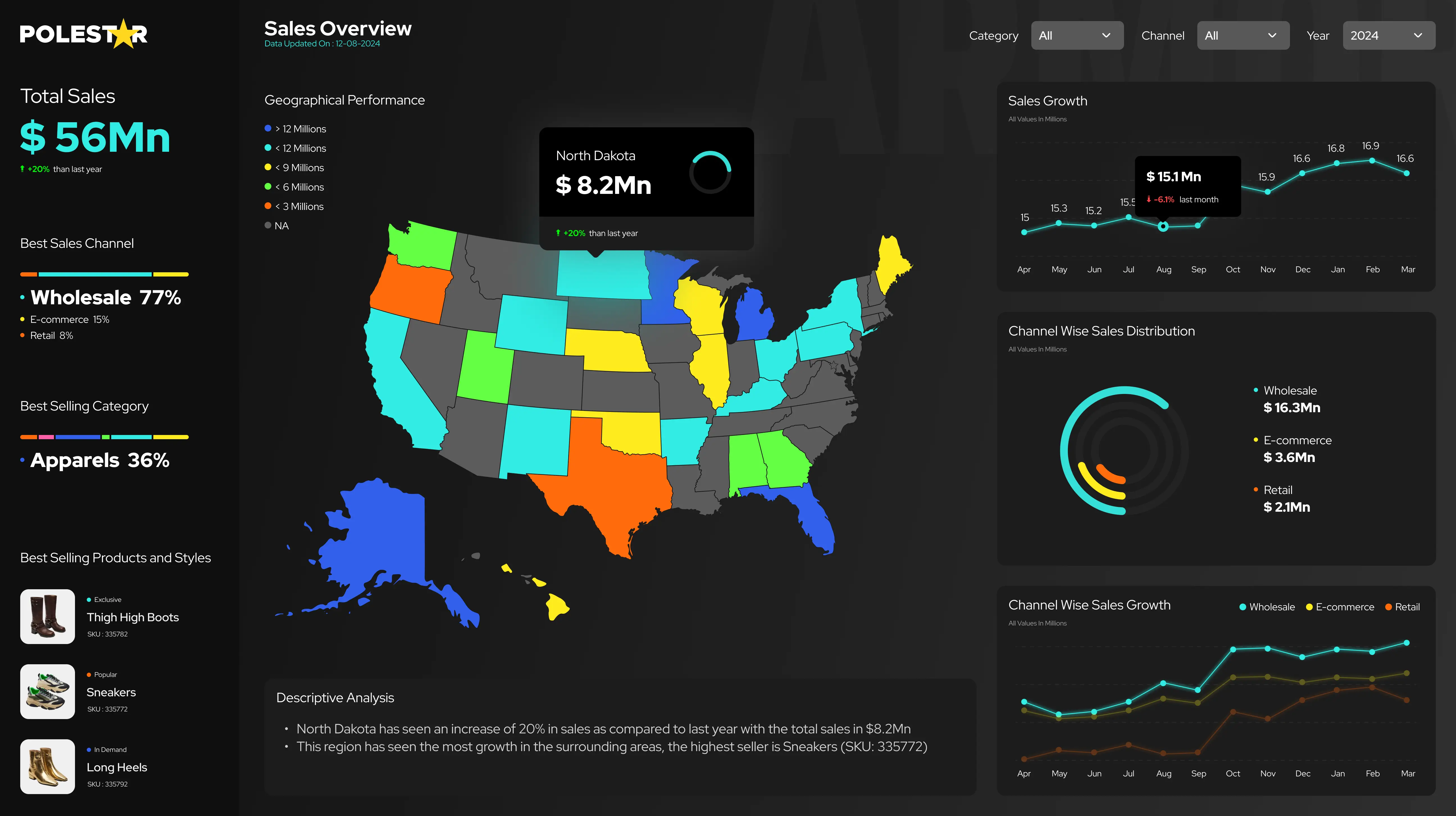
Beierster BlickSie sehen die Gesamtumsätze und die nach Regionen farblich gekennzeichneten Umsätze. Anschließend werden Ihnen die meistverkauften Kategorien und Produkte angezeigt. Auch ohne zu sehr ins Detail zu gehen, erhalten Sie einen guten Überblick über die Umsätze. Mithilfe der Filter können Sie dann je nach Bedarf nach Standorten, Kanälen oder Kategorien filtern.
Dies verdeutlicht den Zweck des Dashboards – es wurde speziell für Vertriebsmitarbeiter, also Endnutzer, entwickelt. Bevor Sie mit der Erstellung des Dashboards beginnen, stellen Sie sich daher eine einfache Frage: „Wer wird das Dashboard nutzen?“
Sie haben nun den Endnutzer vor Augen, für den Sie die Power BI-Dashboards erstellen. Das bedeutet, Sie verfügen auch über die Daten und gegebenenfalls über die KPIs, die Sie hervorheben möchten. Nun könnten sich Ihnen Fragen stellen wie:
Da Sie nur über eine begrenzte Datenmenge oder einen begrenzten Speicherplatz verfügen, ist die Maximierung der visuellen Wahrnehmung des Endbenutzers von entscheidender Bedeutung.
Die Abbildung unten zeigt einen klaren Überblick über die Hierarchie.
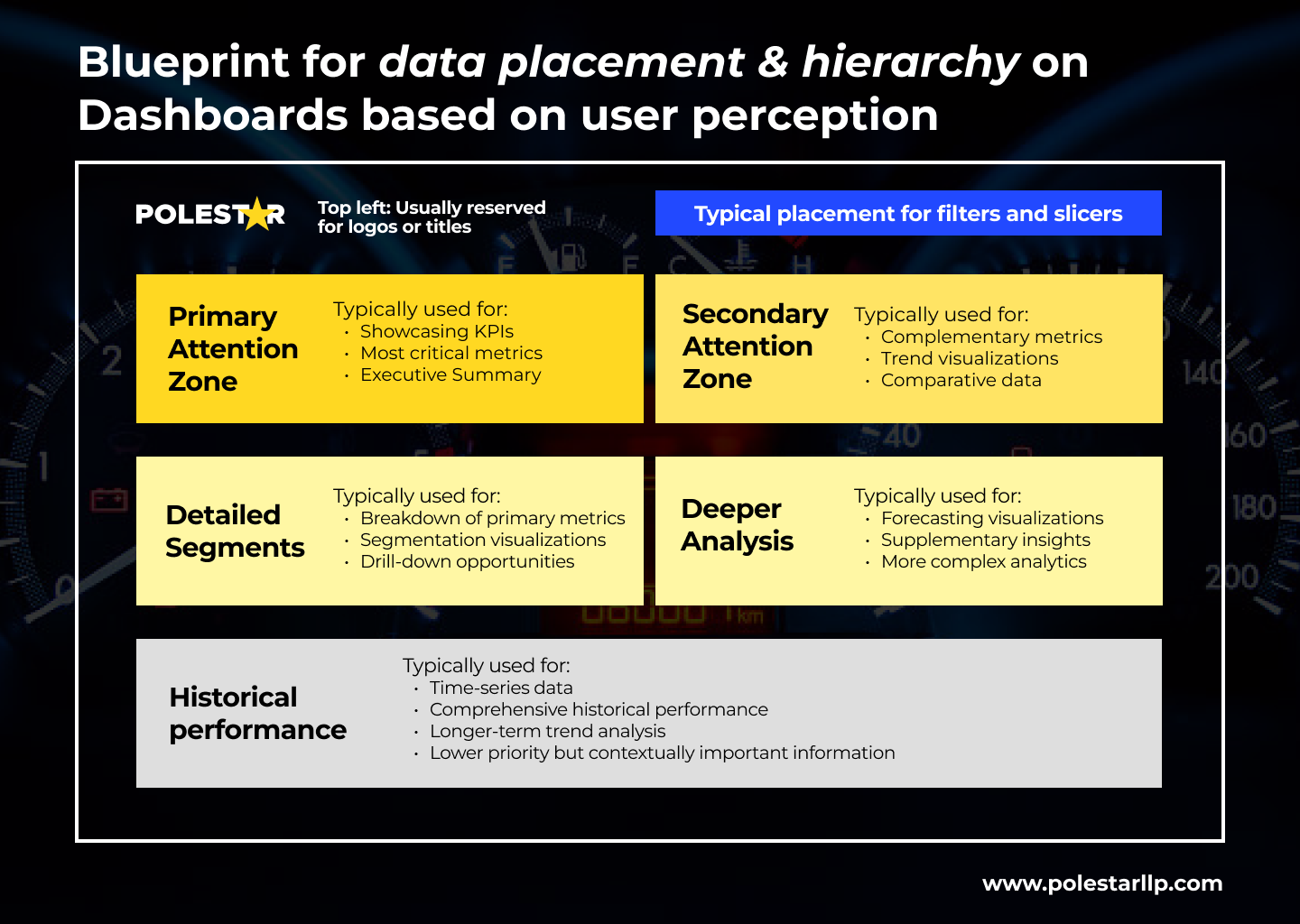
Dies basiert auf der Tatsache, dass Nutzer üblicherweise einem Z- oder F-förmigen Lesemuster folgen (von links oben nach rechts unten) und den Text zunächst überfliegen, um ihn schnell zu erfassen.
Auch wenn es sich hierbei nur um eine grobe Übersicht handelt, beachten Sie bitte, dass sich die Details je nach den spezifischen Gegebenheiten des Dashboards ändern können.
Als Nächstes sollten Sie einige der Designprinzipien von Power BI-Dashboards verstehen, wie Nähe, Ähnlichkeit und Abgrenzung. Wir werden dies anhand des ersten Dashboards, das Sie oben gesehen haben, genauer betrachten.
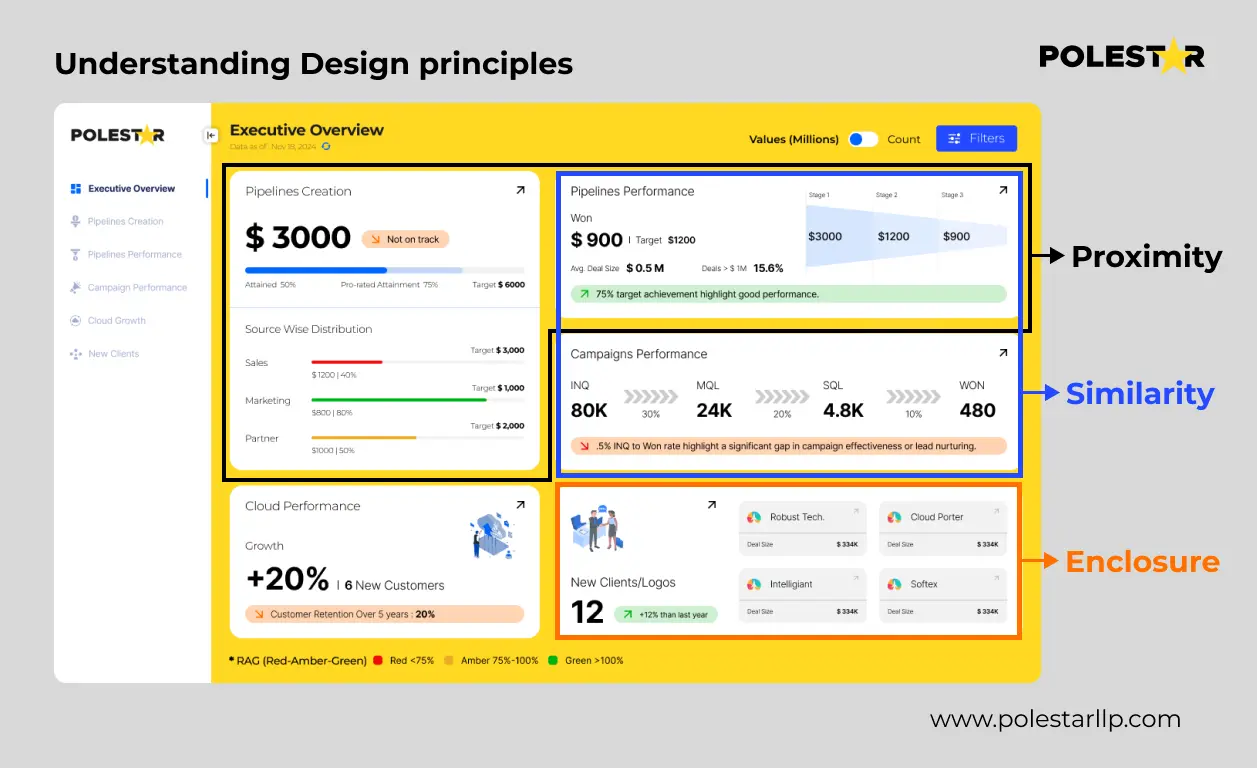
NäheHier bezieht sich dies auf die Gruppierung von Elementen mit ähnlicher Verwendung oder basierend auf ihrem Standort.Ähnlichkeitbedeutet, die visuelle Wahrnehmung des Publikums zu nutzen, indem ähnliche Ideen, Schriftarten und Farben gruppiert werden. Und letztendlichGehäuseDas bedeutet im Wesentlichen, die physische Abgrenzung durch eine visuelle Grenze oder Schattierung darzustellen, um sie als Teil einer Gruppe zu kennzeichnen.
Zum Schluss noch einige praktische Empfehlungen für die Erstellung des Dashboards:
Selbst nach all diesen Überlegungen bleibt die Wahl des richtigen Datenvisualisierungstools ein wichtiger Schritt. Wie bereits erwähnt, verarbeitet das menschliche Gehirn visuelle Informationen besser als Text. Daher ist es bei der Arbeit mit Ihrem Dashboard entscheidend, die Daten so darzustellen, dass sie Ihre Zielgruppe ansprechen. Unsere Zusammenfassung hilft Ihnen dabei, anhand von fünf verschiedenen Datennutzungsarten den passenden Diagrammtyp auszuwählen:
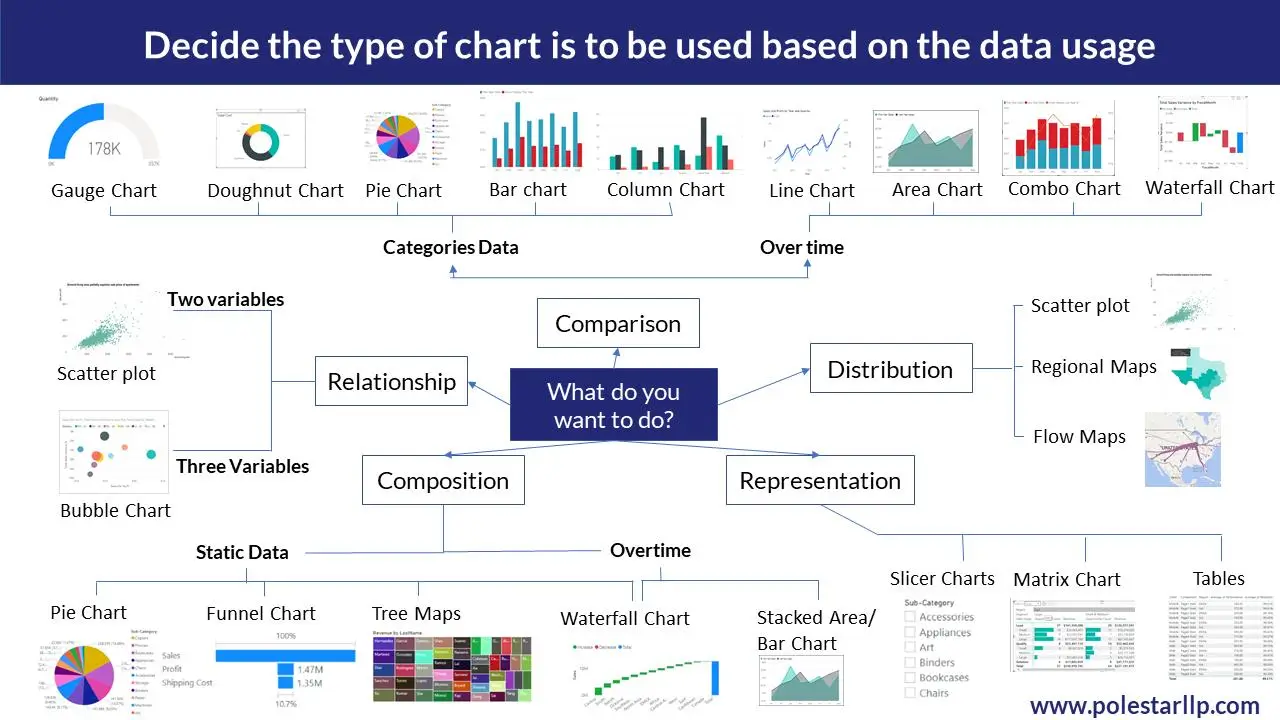
Sie wissen nun, welche Visualisierung Sie basierend auf Ihren Daten verwenden sollten. Denken Sie aber immer daran: „Wer wird das Dashboard nutzen?“ Dashboards sollen Informationen vereinfachen und nicht durch aufwendige oder komplexe Diagramme überladen, die zu einer Informationsüberflutung führen könnten. (Anders ausgedrückt: Nicht jeder versteht gestapelte oder Wasserfalldiagramme.)
Unbedingt lesen:Falls Sie diesbezüglich verwirrt sind und mehr Erläuterungen dazu wünschen, wie, wann und woWählen Sie den richtigen Datenvisualisierungstyp ausDann haben wir genau das richtige E-Book für Sie. Darin behandeln wir die verschiedenen Aspekte der Auswahl geeigneter Visualisierungen für Dashboards basierend auf verfügbaren Daten, Funktionen, Typen usw.
Um die Rolle von Daten in spezifischen Dashboards zu analysieren, sind die beiden wichtigsten Bildschirmparameter folgende:
BI-Dashboards und visuelle Darstellungen, denen diese beiden Parameter fehlen, werden ihren ROI einschränken. Betrachten wir beispielsweise das folgende Vertriebs-Dashboard:
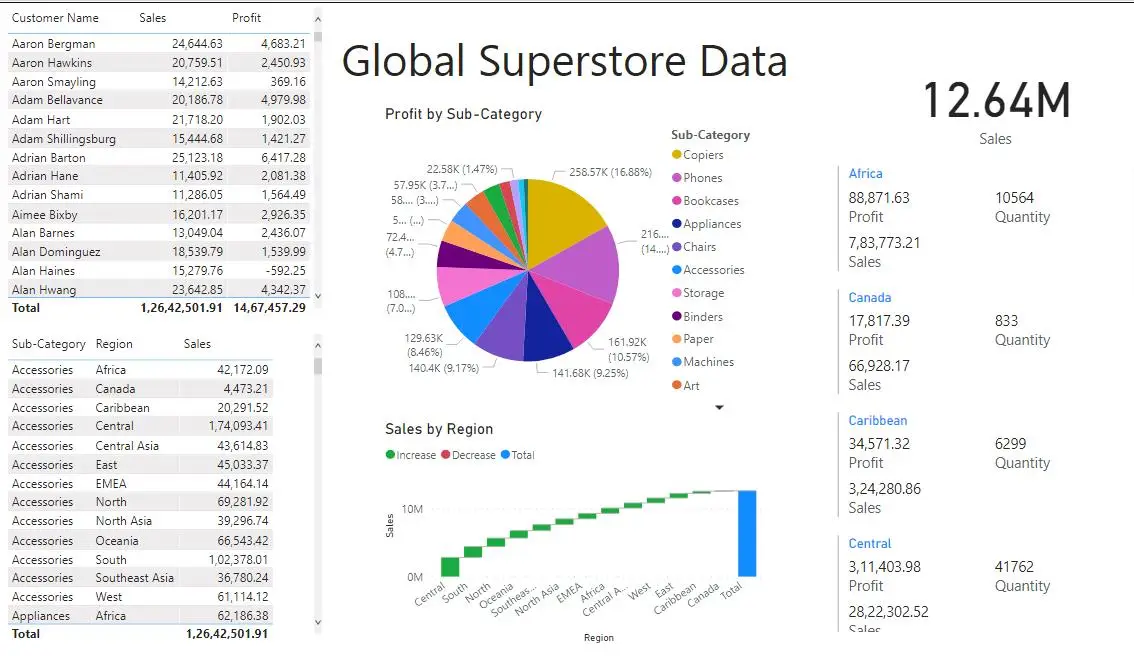
Was soll diese Datenlage Ihrer Meinung nach aussagen? Umsatzdaten? Anhand des Umsatz-KPIs lässt sich das zwar erklären, aber was noch? Es fehlt der Kontext des betrachteten Zeitraums. Einige Daten weisen auch den Gewinn aus – bezieht sich dieser auf die Gewinne der verschiedenen Regionen? Das lässt sich nicht erraten. Hinzu kommt, dass die Hälfte der Beschriftungen ausgeblendet oder fehlerhaft dargestellt ist.
Versuchen wir nicht, solche Dashboards zu erstellen. Verwenden Sie klare Beschriftungen, die die Bedeutung der Diagramme verdeutlichen, um einen klaren Überblick über Ihre Aussage zu gewährleisten. Das folgende Dashboard zeigt beispielsweise deutlich:
Es nutzt auch die meisten der Prinzipien, über die wir jetzt sprechen.
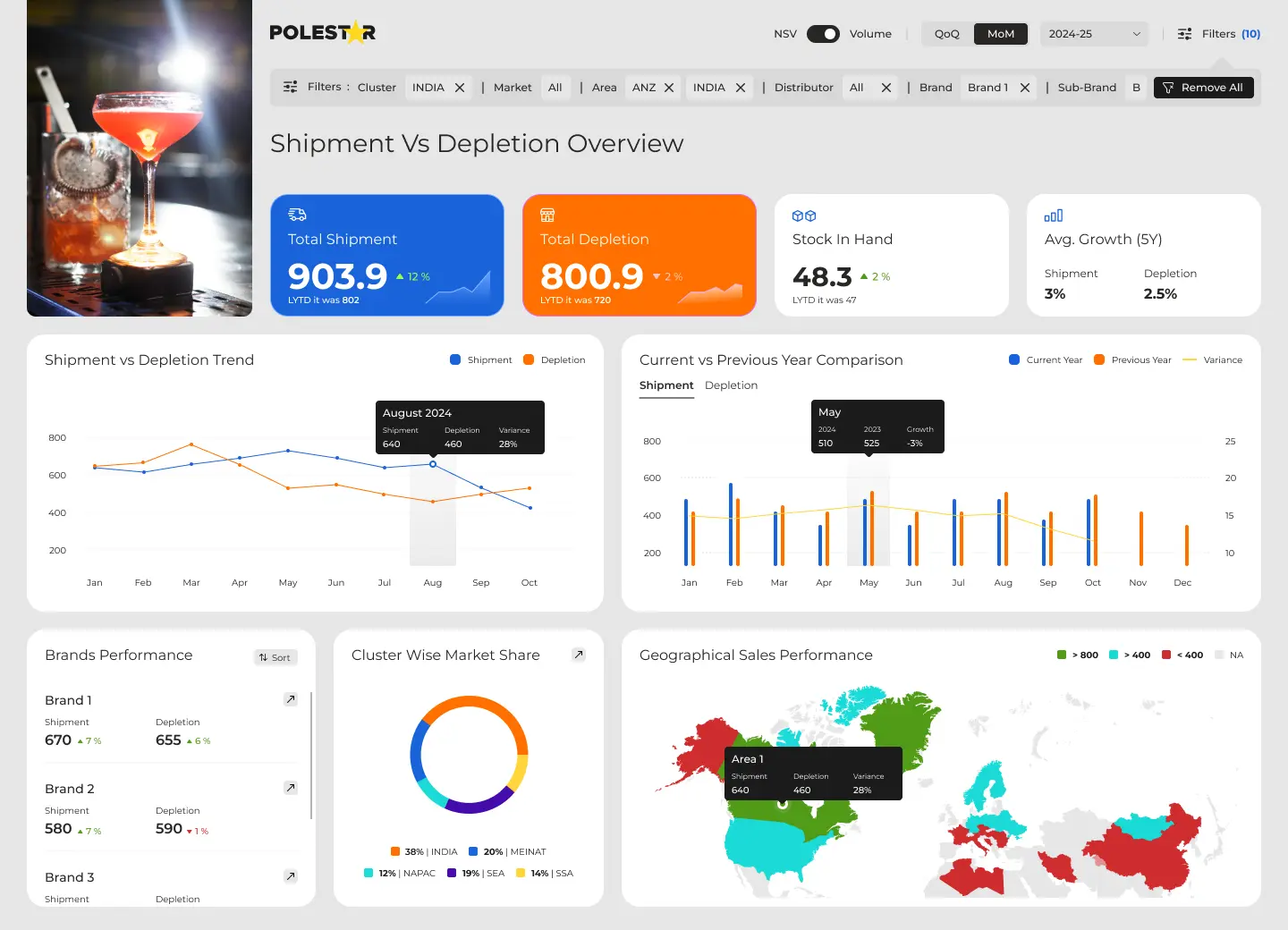
Normalerweise werden Dashboards mit einem hellen Hintergrund gestaltet, da dieser mehr Flexibilität bei der Farbwahl bietet. Angesichts der zunehmenden digitalen Ermüdung werden jedoch dunklere Hintergründe aufgrund ihres angenehmeren Ambientes bevorzugt. Farben mit hohem Kontrast können jedoch ebenfalls Unbehagen auslösen und ein Gefühl der Hektik erzeugen. Anstatt also auf Schwarz-Weiß mit hohem Kontrast zu setzen, versuchen Sie, die Farbpalette durch die Verwendung von Farben im mittleren Bereich zu erweitern, indem Sie Sättigung und Helligkeit anpassen. Sehen Sie sich die folgenden Farbbeispiele an:
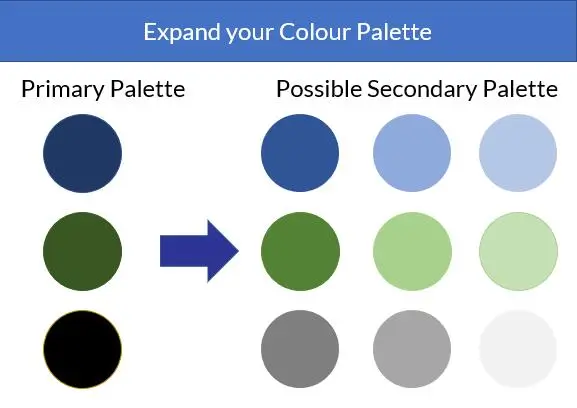
Bitte beachten Sie: Verwenden Sie nicht zu viele Farben, um das Dashboard optisch ansprechender zu gestalten. Rot und Grün sollten ausschließlich für die Darstellung von Negativität bzw. Positivität verwendet werden. Alternativ können Sie Farbverläufe von Rot nach Grün oder innerhalb einer Farbe nutzen, um den Effekt zu verdeutlichen.
Angesichts all dieses Wissens liegt die Tendenz nahe, alle möglichen Daten anzuzeigen, damit nichts ausgelassen wird und der Nutzer versteht, was er von den Daten erwartet. Diese Vorgehensweise hat zwei wesentliche Nachteile:
Dies wäre niemals das Endziel des Entwicklers von Power BI-Dashboards. Um Datenüberfrachtung zu vermeiden, sind neben den in Punkt 2 genannten Prinzipien der Nähe, Ähnlichkeit und Abgrenzung auch Kontinuität und Vernetzung wichtig. Betrachten Sie beispielsweise das folgende Dashboard:
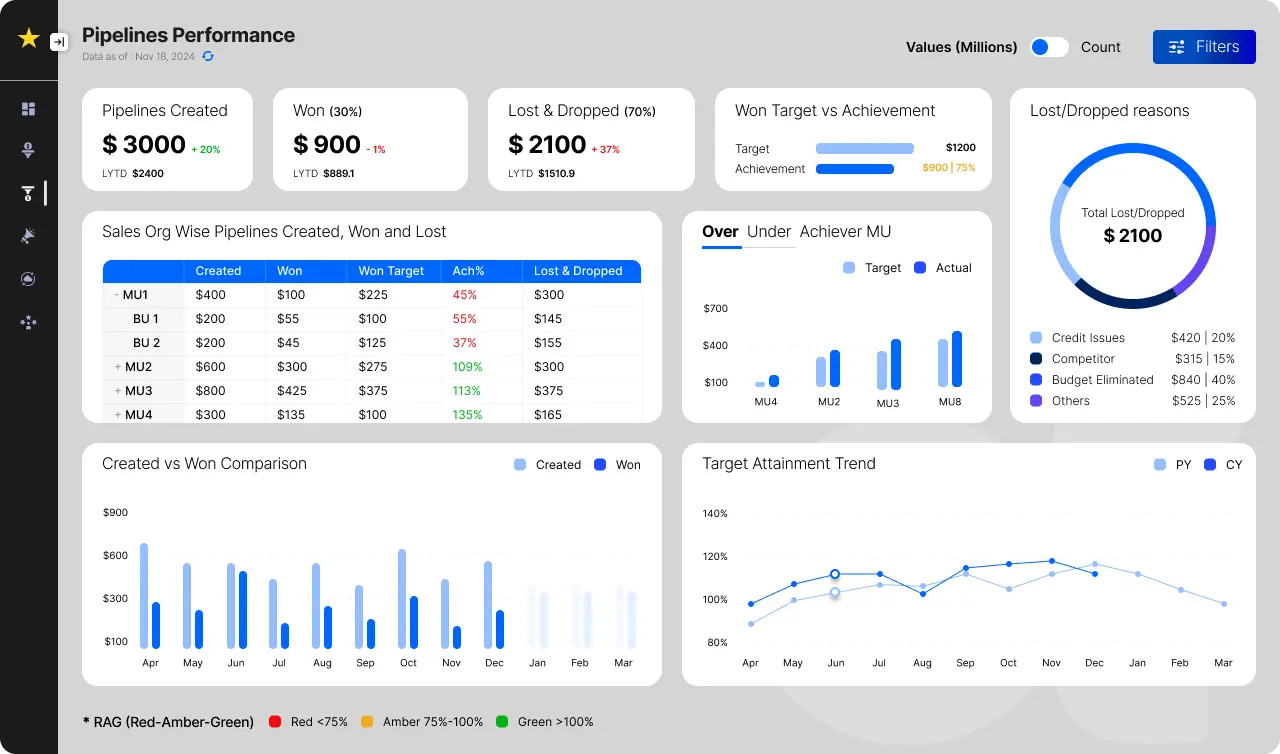
Es besteht ein Zusammenhang zwischen allen Daten, die durch das Durchlaufen verschiedener Phasen dargestellt werden, die man möglicherweise für notwendig erachtet, indem man dieselben Daten für verschiedene Parameter verwendet und eine Kontinuität über die Werte hinweg aufzeigt.
Diese Vorgehensweise ist kurz, aber wichtig. Wenn Sie sich zu sehr auf die Optik des Dashboards konzentrieren, verlieren Sie möglicherweise dessen Benutzerfreundlichkeit aus den Augen. Testen Sie Ihr Power BI-Dashboard daher unbedingt mit den Endbenutzern, sobald Sie es optimiert haben. So bleiben diese stets über den Fortschritt und die Funktionsweise des Designs informiert.
Wenn Sie das hier lesen, herzlichen Glückwunsch, dass Sie es bis hierher geschafft haben! Wir sind sicher, dass Sie mindestens eine Erkenntnis aus den Daten mitgenommen haben. Aber falls Sie noch mehr wissen möchten, lesen Sie einfach weiter!
Bonus-Tipp Nr. 1 – Add-ons verwenden
Dieser Tipp mag Ihnen bekannt vorkommen, aber Power BI verfügt über eine beeindruckende Datenbank mit Add-ons. Einige nützliche Power BI-Add-ons sind beispielsweise Wortwolken, Korrelationsdiagramme, Pareto-Diagramme und Natural Language Insights – und das ist nur die Spitze des Eisbergs. Sehen Sie sich das folgende Power BI-Dashboard-Design an:
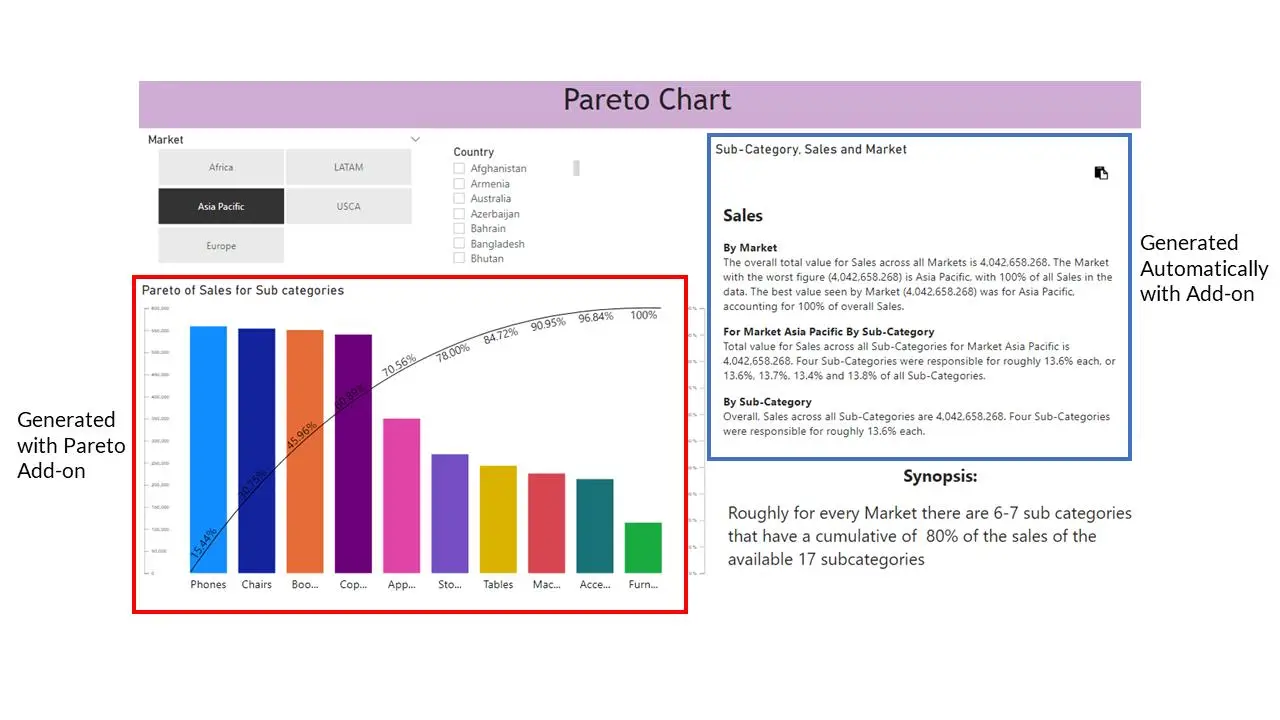
Warum eine Zusammenfassung schreiben, wenn Power BI-Add-ons das für Sie erledigen können? Überlegen Sie außerdem, was der Benutzer besser verstehen würde. Zum Beispiel von den beiden folgenden Optionen:
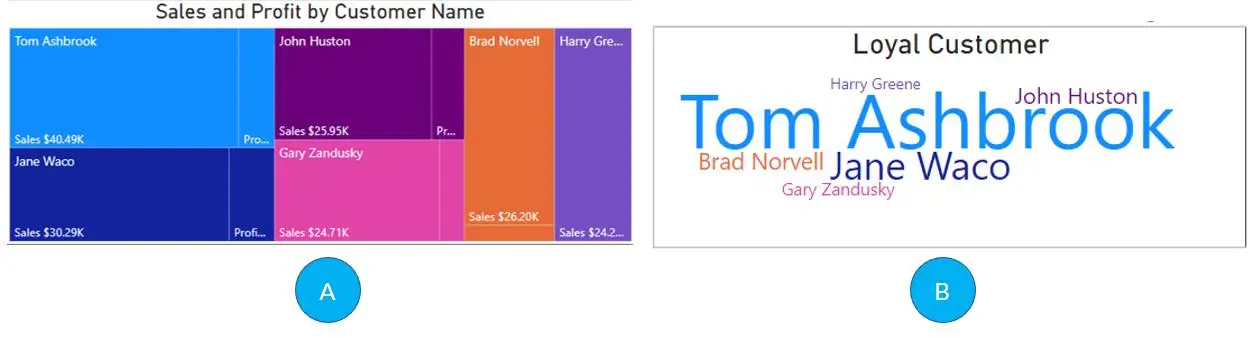
Persönlich würde ich Option B bevorzugen, da sie die Größe des Loyal Customer im Verhältnis zum Umsatz der Person darstellt und einen besseren Vergleich ermöglicht als die TreeMap von Option A.
Bonus-Tipp Nr. 2 – Bilder in den Dashboards verwenden
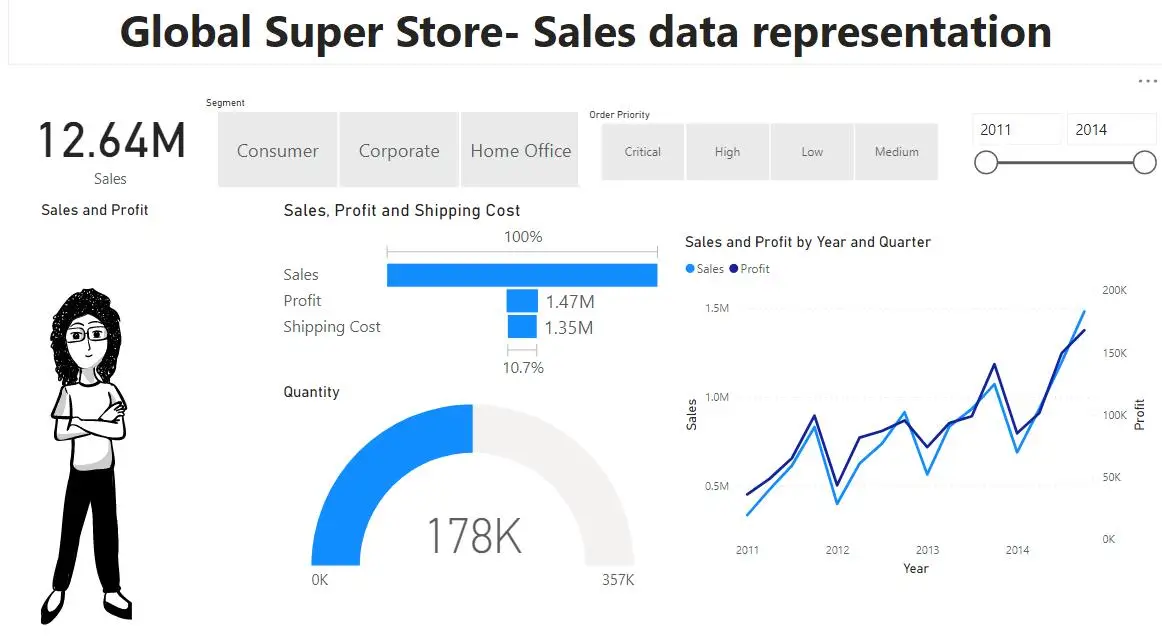
Nehmen wir zwei Beispiele, die wir in diesem Blog besprochen haben: das Finanz-Dashboard und das Google Analytics-Dashboard. Beide enthalten Bilder, die den Kontext verständlich machen, ohne dass man viel Text lesen muss. Alternativ kann man Comics wie den untenstehenden verwenden (der die Gesichtsausdrücke je nach Daten ändert. Klingt interessant, oder? Probieren Sie Comicgen aus!).
Bonus-Tipp Nr. 3 – Nutzen Sie Filter und Slicer optimal.
Im oben gezeigten Getränke-Dashboard beispielsweise können die Filterebenen sehr umfangreich sein und Cluster, Markt, Region, Vertriebspartner, Marke und Submarke abdecken. Anstatt sich nur auf die Visualisierung zu konzentrieren, können Sie Filter auch für eine effektive Detailanalyse nutzen.

Der Schlüssel zu einem optimalen Power BI-Dashboard liegt darin, sich zu fragen, was der Zielnutzer benötigt. Alle anderen Vorgehensweisen dienen lediglich der Unterstützung dieses Gedankens. Und noch ein letzter Tipp: Hören Sie auf zu grübeln und fangen Sie an zu üben.
Wenn Sie mehr über die Komponenten eines guten Dashboards erfahren möchten, können Sie sich über Best Practices für das Design von Power BI-Dashboards informieren.HierDie
Wenn die Antwort Ja lautet, dann haben Sie das perfekte Produkt vor sich.Power BI-ImplementierungspartnerSchauen Sie sich einfach unsereverschiedene AnwendungsfälleWir bieten anPower BI Beratungsdienstleistungenund auch Unterstützung für alle Versionen, einschließlich Power BI Embedded (PS: Wir sind schließlich Microsoft Gold Partner).
Oder falls Sie nach anderen suchenBusiness-Intelligence-Toolswie Tableau oderQlikUnd falls Ihnen die Entscheidung schwerfällt, können wir Ihnen trotzdem helfen.
Falls Sie bis jetzt auch nur zu einem Zeitpunkt neugierig geworden sind,Kontaktieren Sie unsDie
Über den Autor
Daten- und BI-Süchtiger
Wenn man Theorien aufstellt, bevor man Daten hat, beginnt man unmerklich, Fakten so zu verdrehen, dass sie zu den Theorien passen, anstatt Theorien so, dass sie zu den Fakten passen.
Verwandter Blog
 Bhaskar Pathak
Bhaskar Pathak
Bhaskar Pathak