
Fassen Sie diesen Blogbeitrag wie folgt zusammen:
Eine durchdachte Finanzanalyse erfordert ebenso viele Worte wie Zahlen. Doch die Visualisierung von Zahlen wirft Fragen auf wie:Warum ist der Bruttoumsatz des laufenden Jahres geringer als erwartet?Da Zahlen eine entscheidende Rolle bei der Trendanalyse spielen und zu einem besseren Verständnis von Geschäftseinblicken beitragen, ist eine intuitive Visualisierung sehr hilfreich, um komplexe Informationen effektiv zu vermitteln. Denn das menschliche Gehirn ist darauf ausgelegt, Muster zu erkennen und visuelle Eindrücke zu speichern.
Aber warum sprechen wir darüber?
Vor einigen Tagen erhielten wir die Gelegenheit, mit einem Agrarunternehmen an einem QlikView-Projekt zu arbeiten. Ziel war die Entwicklung eines Vertriebsfinanz-Dashboards, das Geschäftseinblicke wie Umsatz- und EBITDA-Trends liefert und so zur Verbesserung der operativen Leistung des Unternehmens beiträgt. Selbstverständlich erforderte das Dashboard die Verwendung zahlreicher Kennzahlen und Dimensionen.
Es gibt verschiedene Möglichkeiten, in QlikViewein intuitives Dashboard zu erstellen. Wir werden eine Methode besprechen, die QlikView-Textobjekte verwendet, um verschiedene Formobjekte wie Blumen- und Sternquadranten zu erstellen.
Das Textobjekt dient zur Anzeige von erläuternden Informationen des angezeigten QlikView-Berichts. Es kann an beliebiger Stelle im Arbeitsblatt platziert und zur Darstellung von Berechnungen auf Basis gültiger Ausdrücke verwendet werden.
Um das obige Dashboard zu erhalten, führen Sie die folgenden Schritte aus:
Wählen Sie in den Einstellungen die Option „Erweiterter Styling-Modus“.
{Einstellungen->Dokumenteigenschaften->Allgemein->Formatierungsmodus-> Erweitert}
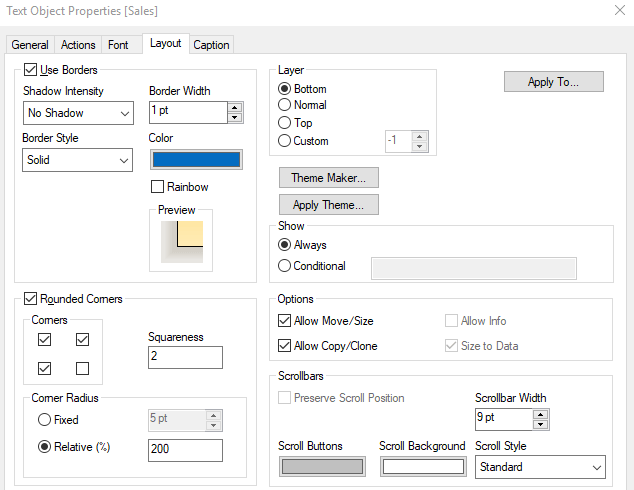
Erstellen Sie ein Textobjekt und wählen Sie die unten stehende Option aus, um den ersten Blumenquadranten zu erstellen.
{Textobjekteigenschaften->Registerkarte Layout und die unten stehenden Kontrollkästchen und Optionen auswählen}
Sie möchten die besten Dashboards erstellen?
Setzen Sie Ihre visuelle Wahrnehmung ein und lernen Sie, wie Sie Daten darstellen und anhand Ihrer Daten eine gute Geschichte erzählen können.
MEHR ERFAHREN
Für den 1. Quadranten:
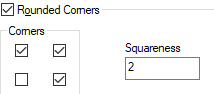
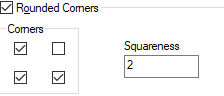
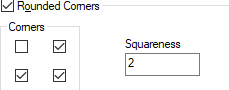
Für den ersten Quadranten wurde die Option für die vierte abgerundete Ecke deaktiviert. Erstellen Sie analog dazu weitere Quadranten, indem Sie die entsprechenden Kontrollkästchen für die Ecken deaktivieren.
Für den 2. Quadranten:
Für den 3. Quadranten:
Für den 4. Quadranten:
Durch Verändern der Quadratizität der abgerundeten Ecken lassen sich auch andere Formen erzeugen, wie zum Beispiel der Stern, der im untenstehenden Screenshot mit einer Quadratizität von 1 dargestellt ist.
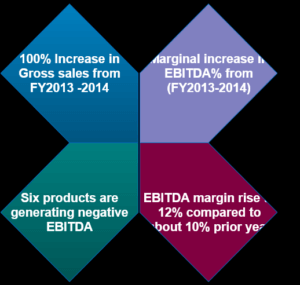
Zur Beschreibung können wir verschiedene Arten von Objekten in unterschiedlichen Formen anzeigen. Für die Abbildungen können wir entweder Textobjekte verwenden und diese je nach Geschäftsanforderungen skalieren, wie es in der Demo-App der Fall ist, oder wir können einen 2x2-Rastercontainer erstellen.
Diese Techniken eignen sich hervorragend, um Geschäftseinblicke wirkungsvoll hervorzuheben. Wenn Sie QlikView-Dashboards erstellen möchten oder weitere Visualisierungsstrategien mit QlikView oderQlik sensesuchen, oder wenn Sie selbst innovative Visualisierungsideen haben, beispielsweise für benutzerdefinierte Formen,kontaktieren Sie unsbitte. Wir entwickeln maßgeschneiderte Lösungen für Sie.