Registrera dig för att få de senaste nyheterna och utvecklingen inom teknik, affärsanalys, datavetenskap och Polestar Analytics
Vid en tidpunkt där du kan lära dig vad som helst på några timmar genom att titta på videor kallar vi den här guiden för den "ultimata Power BI-guiden" – eftersom vi har inkluderat några saker som inte är möjliga att lära sig på bara några timmar. Tillsammans med våra experter har vi sammanställt den här PowerBI-guiden så att du förstår allt som finns, från att välja rätt Power BI-licens till att till och med designa de bästa dashboards.
Varning: Power BI framöver! (Fortsätt på egen risk) Förbered dig på att bli en dataöverherre och gör dina Excel-älskande kollegor gröna av avund.
För din bekvämlighet har vi sammanställt hela sidan till en lättnedladdningsbar Power BI-guide
Ta en titt
Av alla frågor vi besvarar som Power BI-implementeringspartners är den vanligaste frågan varför vi ska uppgradera om Power BI Desktop är gratis? Även om det är sant att det är gratis att skapa rapporter med Power BI Desktop (nu gratis Microsoft Fabric-konto),Microsoft tar betalt för:
För en detaljerad genomgång av dessa funktioner är det bäst att hänvisa till enPower BI-guidesom belyser skillnaderna mellan gratis- och premiumerbjudandena.
Så om du vill utnyttja Power BI utöver personligt bruk, dvs. skapa dashboards för större datamängder, använda deras robusta verktyg och dela dem med andra, kan du behöva välja mellan Power BI Pro, Power BI Premium, Power BI Embedded eller någon av Microsoft Fabric-typerna (där Power BI ingår).
För en djupare förståelse av dessa alternativ kan du läsa en Power BI-guide för att avgöra vilken som bäst passar dina behov.
PS Du debiteras för kapaciteten och användarna, dvs.användarbaserad- betalas enligt antalet användare ellerkapacitetsbaserad- betalas enligt kapacitetsnoderna. Det beräknas genom:
Kapacitetsenheter:Dessa är den dedikerade uppsättning resurser som är reserverade för att hantera olika arbetsbelastningar. Det anger den beräkningskraft som är tillgänglig för din valda kapacitet.
v-kärnor eller virtuella kärnor:De enhetliga v-kärnorna, som ändrades efter 2022, representerar de virtuella kärnorna som är tilldelade kapaciteterna i både front- och backend.
För att fullt ut kunna navigera dessa val kan en Power BI-guide ge den klarhet som behövs för optimala val. Dessutom kan en Power BI-guide hjälpa dig att förstå de viktigaste skillnaderna mellan prissättningsmodellerna.
Vi kommer att utveckla mer om detta strax. För tillfället kan ditt mål vara att skapa en instrumentpanel som denna:
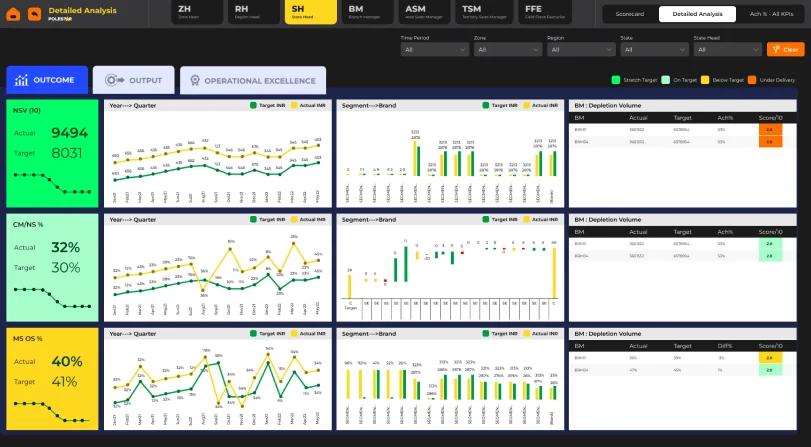
Exempel på Power BI-instrumentpanel: En kommersiell instrumentpanel för säljare
Och att skapa detta med bästa möjliga implementeringsprocesser. Det är vad vi strävar efter att göra idag.
Så låt oss ge oss i kast med det!

Typer av Power BI-licenser
Efter tillägget av Fabric SKU:er finns det nu fyra typer av SKU:er som du kan stöta på när du arbetar med Power BI, nämligen: EM, A, P (gemensamt kallade Microsoft SKU:er) och F (Azure SKU:er). Du kan behöva välja en SKU baserat på vilken typ av lösning du vill distribuera, Power BI Pro, Power BI Premium, Power BI Embedded eller Microsoft Fabric.
Detaljerna kring dessa SKU:er och deras skillnader diskuteras också i detalj i vår Power BI-guide, som hjälper dig att välja rätt för dina specifika behov.
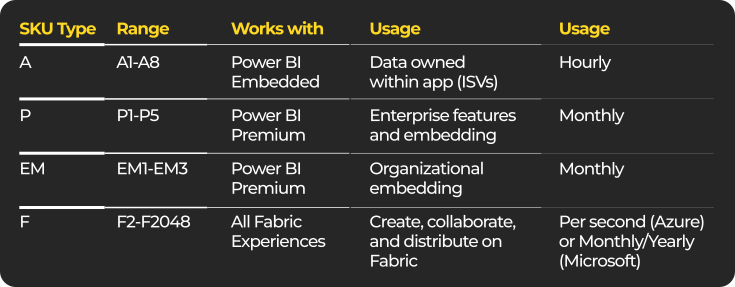
För både Premium per kapacitet och Embedded-användare (dvs. alla SKU:er vi nämnde ovan) beror prissättningen vanligtvis på antalet kärnor och kapacitetsenheter du behöver.

Förnya din organisatoriska intelligens med det bästa BI-verktyget för dina visualiseringar
Att välja mellan licenserna – vad som är rätt för dig
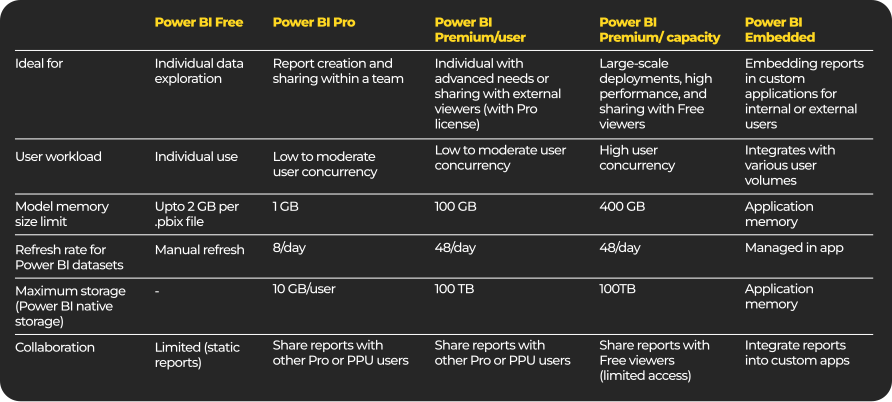
Varje licens har en unik drivrutin och användning. Power BI Free är för den som bara vill komma igång. Pro är för team som vill börja dela sina rapporter, Premium per användare för team som vill dela större datamängder i stor utsträckning och Premium per kapacitet är när du vill ha fler funktioner som större datagränser, lagring etc.
Power BI Embedded är användbart när du vill dela åtkomst till din Power BI-app med externa användare eller en stor publik utan att behöva köpa många Power BI-licenser. Att förstå dessa olika alternativ är avgörande, och enPower BI-guidekan fungera som en användbar resurs som hjälper dig att göra rätt val för din organisation. Huvuddragen sammanfattas nedan:

Nå, nu måste du ha bestämt dig förtyp av licensdu skulle behöva. Vad händer nu?
Hur skaPower BI-implementeringMed vårt agila implementeringsramverk säkerställer vi att Power BI är integrerat samtidigt som vi säkerställer tillräckligt med "förändringsrutiner", vilket beskrivs i vår Power BI-guide för en smidig övergång och implementering.

Grattis till att du tagit ett steg mot att bygga en datakultur i din organisation med Power BI. Du kanske är vid en punkt där du vill veta hur du kommer igång med Power BI eller Microsoft Fabric. Då kan detta vara din kompass som vägleder dig på den väg du ska ta. Även om vi kallar det de första 100 dagarna är detta en ungefärlig antagning – det faktiska antalet dagar bestäms baserat på komplexiteten i implementeringen du behöver. Vi guidar dig genom detta med hjälp av vår Power BI-implementeringsplan, strukturerad kring en6-stegs agilt ramverk, som beskrivs i vår Power BI-guide.
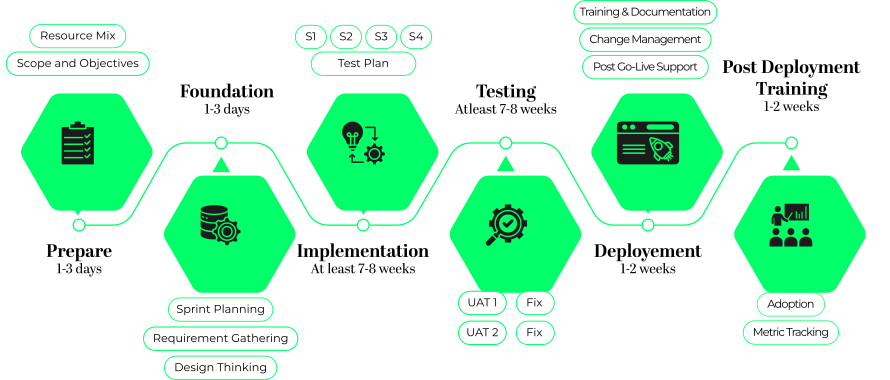
Agila är inte bara ett ramverk – det är en attityd. För att komma igång krävs engagemang och att man följer "förändringen". Det är på grund av bristen på sådana processer som upp till 87 % av analysprojekt misslyckas.
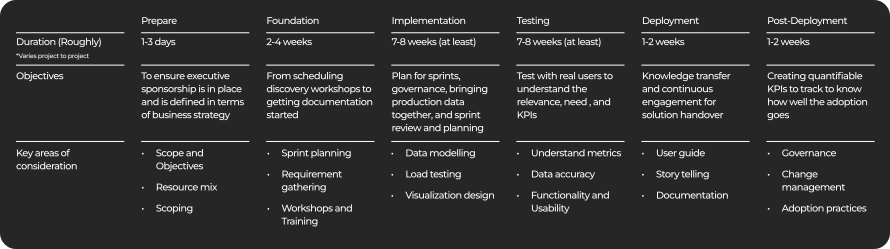
Vårt agila ramverk i 6 steg, som ni kan se på bilden, är uppdelat i:
Låt oss diskutera kärnan i dessa steg och hur vi börjar med dem härnäst.
Den agila implementeringsplanen för Power BI i 6 steg
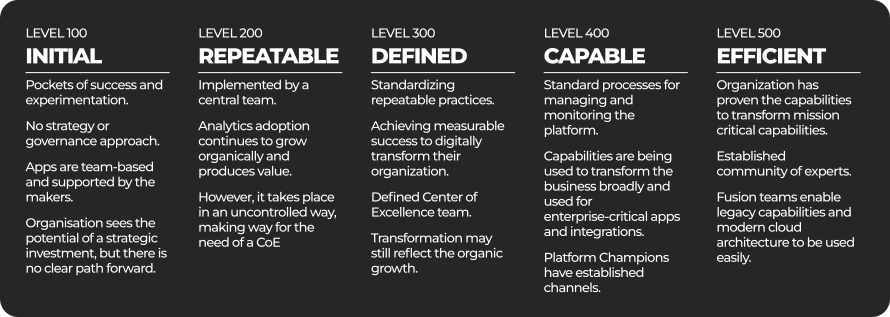
Mognadsnivåer i organisatorisk implementering
Vanligtvis är det svårt att mäta var man står och vart man vill gå framåt. Men med Power BI-implementering med nivåerna nedan kan du tydligt förstå var du står.
Detta kan hjälpa dig att bana väg framåt för att skapa en datadriven organisation. Men kom ihåg att dataanalys eller datavisualisering är ett maraton – genom att dela upp det i sprintar kan du få det att verka enklare och uppnåeligt, vilket du hittar i vår Power BI-guide som hjälper dig att navigera resan.
Vill du ta dina befintliga Power BI-funktioner till nästa nivå med bättre rådgivning och utbildning?

Berättelser finns överallt.
Vare sig det är att titta på något på nyheterna, läsa det i en bok eller berätta din egen. Vi lyssnar på dem varje dag. Men vad gör dessa berättelser fängslande?
Data, berättelsen och det visuella
Beroende på om data är kategoriska, ordinala eller kontinuerliga måste du tänka på att representera data på olika sätt. För vägledning om hur du gör detta effektivt, se vår Power BI-guide.
Du vill att berättelsen ska ha:
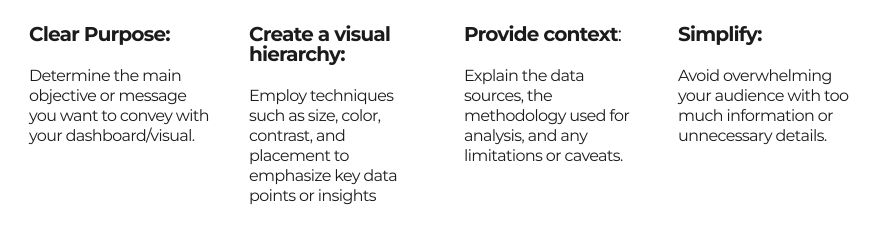
Att bygga en fängslande berättelse: Här är en fusklapp för att hitta hur det fungerar bäst
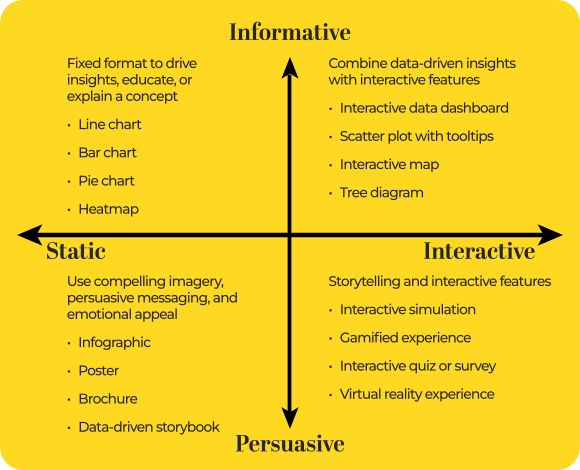
X-dimensionen är syftet med kommunikationen och Y-dimensionen talar om publikens nivå av interaktivitet.
De flesta dashboards vi skapar för publiken, vare sig de är interna eller externa, faller under informativa syften eftersom deras syfte främst är att förmedla information eller skapa datadrivna insikter. Medan övertygande visuella element är avsedda att påverka publikens beteenden.
Matrisen kan fungera som en utgångspunkt för att förstå de olika typerna av visuell kommunikation baserat på deras syfte och interaktivitetsnivå.
Att välja rätt Power BI-diagramtyp för din instrumentpanel:
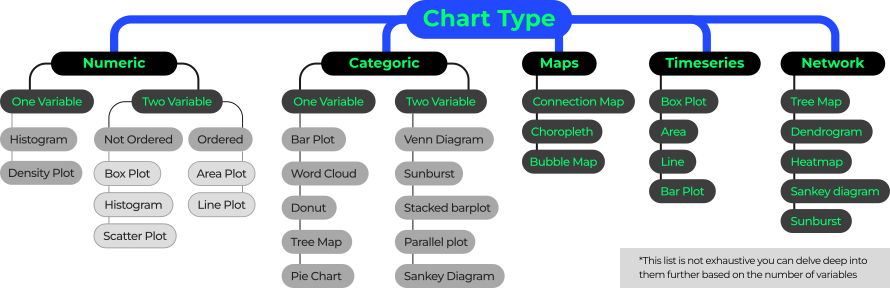
För att förstå vilken typ av diagram du ska använda behöver du tänka på informationen och hur du vill representera den. Några av de frågor som kan vara till hjälp:
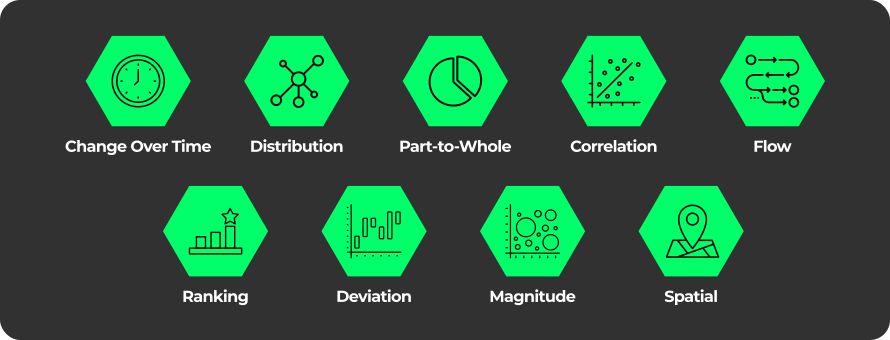
De ytterligare parametrar som skulle behöva beaktas är hur du vill representera data enligt beskrivningen i vår Power BI-guide, som de nedan:
Bästa praxis för dashboards och data storytelling
Vi har gått igenom metoderna, processerna, vad man ska göra och vad man inte ska göra i detalj.dashboards och datavisualisering i vår e-bok, du kan kolla in det för att veta mer. Nu ska vi titta på de bästa metoderna för data storytelling och visualisering.
Även om de flesta älskar cirkeldiagram och stapeldiagram, så faller det inte i "gåtan" att använda dem upprepade gånger. Du kan titta på alternativen för att representera data bättre, ett koncept som förklaras vidare i vår Power BI-guide för att förbättra dina visualiseringar.
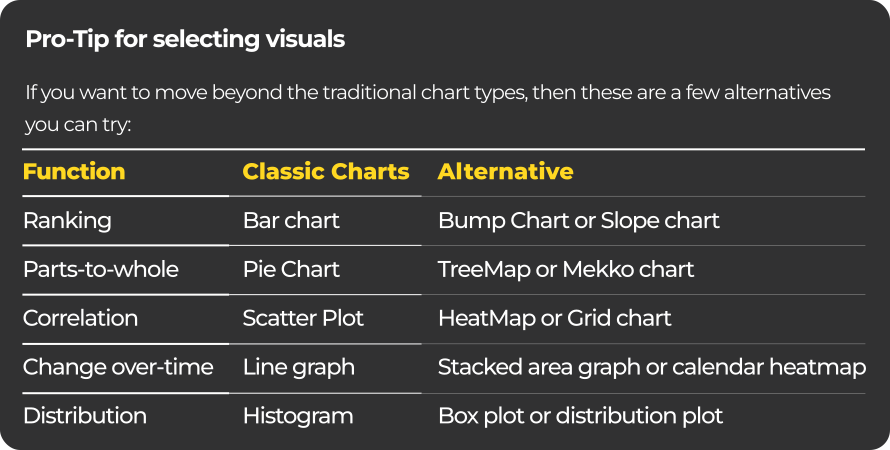
Oavsett vad du behöver, finns våra Microsoft-experter här för att integrera din Power BI i dina arbetsflöden.
Vi har skapat dashboards... Men står du inför utmaningar med dataintegration? Om det här är en fråga som du funderar på nu eller som du tror kommer att dyka upp senare, har Microsoft en lösning för dig... Fabric
 Tar Power BI till nästa nivåi nivå med Microsoft Fabric
Microsoft Fabric fungerar som en allt-i-ett-analysplattform som kombinerar flera av sina befintliga tjänster som Azure Data Factory, Synapse Analytics och Power BI med nya tjänster som Data Activator och One Lake.
Vilken nytta skulle detta ge?
Några av fördelarna inkluderar: tillgång till en enhetlig dataplattform, centraliserad databas med OneLake, integration med Azure Open AI-tjänster (Co-pilot), användarvänliga integrationer, minskade kostnader på grund av minskat underhåll av teknikstackar, etc. Enligt Projected Total Economic Impact™ Of Microsoft Fabric, en beställd studie utförd av Forrester Consulting, inkluderar fördelarna:
Källa: Azure
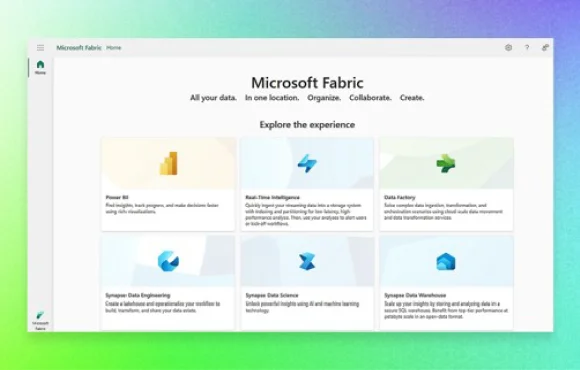
Vad innebär detta för Power BI-användare?
För befintliga Power BI-användare eller för alla som vill utforska Fabric måste ni ha följande i åtanke:
Om du letar efter en licensguide med Fabric-information, kolla in vårPower BI-licensguide
Vanligaste frågan om Microsoft Fabric från PBI-användare
"Kommer den här 'X'-funktionen i Power BI att vara tillgänglig på Fabric?"
Om funktionen delas mellan flera Power BI-artefakter kommer den troligtvis att finnas där. Eftersom Fabric och Power BI delar samma SaaS-arbetsbelastningar skulle det också finnas förbättringar och fördelar för dem.
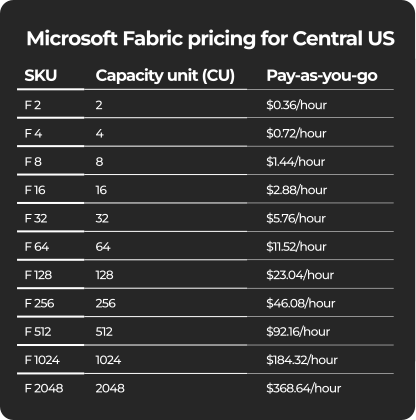
Observera:Tygprissättningskulle ändras beroende på geografiska områden och valda kapacitetsenheter

Även om det mesta av det som skrivits ovan är mer relevant för nya Power BI-användare, är det också något som användare som vill migrera till Power BI måste överväga.
SomMicrosoft-partners, säkerställer vi effektiv migrering genom att noggrant överväga följande:
Några av de fördelar som våra kunder har sett genom att migrera till Power BI är:
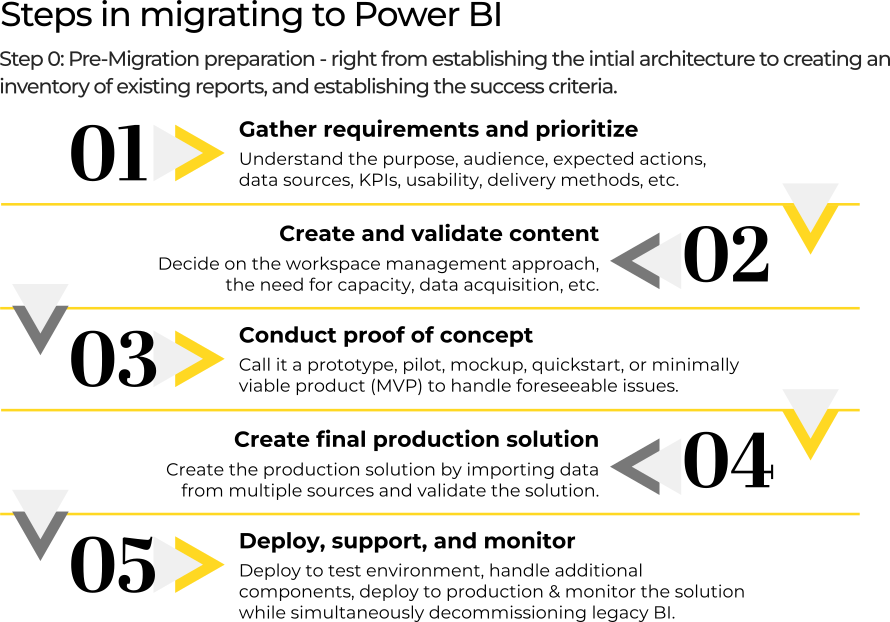
Dela vår korta migreringsguide till Power BI
Vad händer härnäst?
Sätt igång med Power BI för skrivbordet. Men om du letar efter någon som kan vägleda dig genom den här resan redan från början eller om du funderar på Fabric – skicka ett meddelande till oss så återkommer våra Microsoft-experter till dig.
Vidare läsning



Om författaren

Teknisk chef, Polestar Analytics Ex-Deloitte

Älskar att skriva och prata om allt som rör data
Relaterat innehåll
Sudha