
Vat dit blogbericht samen met:
Een doordachte financiële analyse vereist evenveel woorden als cijfers. Maar het visualiseren van de cijfers roept vragen op zoals:Waarom is de bruto-omzet voor dit jaar lager dan verwacht?Omdat cijfers een cruciale rol spelen bij het analyseren van trends en het beter begrijpen van zakelijke inzichten, is een intuïtieve visualisatie zeer effectief in het overbrengen van complexe informatie. Het menselijk brein is immers geprogrammeerd om patronen te herkennen en visuele informatie te onthouden.
Maar waarom hebben we het hierover?
Enkele dagen geleden kregen we de kans om aan een QlikView-project te werken voor een klant in de agrarische sector. Het doel was om een dashboard voor verkoopfinanciën te creëren dat inzicht zou geven in zakelijke gegevens zoals omzet- en EBITDA-trends, waarmee de operationele prestaties van het bedrijf verbeterd konden worden. Het spreekt voor zich dat het dashboard gebruik moest maken van meerdere meetwaarden en dimensies.
Hoewel er verschillende manieren zijn omeen intuïtief dashboard in QlikView te maken, bespreken we een methode waarbij QlikView-tekstobjecten worden gebruikt om verschillende vormen te creëren, zoals bloem- en stervormige kwadranten.
Het tekstobject wordt gebruikt om illustratieve informatie weer te geven van het getoonde QlikView-rapport. We kunnen ze overal op het werkblad plaatsen en gebruiken om berekeningen te tonen op basis van geldige expressies.
Om het bovenstaande dashboard te verkrijgen, volgt u de onderstaande stappen:
Selecteer de optie 'Geavanceerde stylingmodus' in de instellingen.
{Instellingen->Documenteigenschappen->Algemeen->Stijlmodus->Geavanceerd}
Maak een tekstobject aan en selecteer de onderstaande optie om het eerste bloemkwadrant te maken.
Ga naar de eigenschappen van het tekstobject, vervolgens naar het tabblad Indeling en selecteer het onderstaande selectievakje en de bijbehorende opties.
Wil je de beste dashboards bouwen?
Gebruik je visuele waarneming en leer hoe je data kunt visualiseren en een goed verhaal kunt vertellen aan de hand van je data.
LEER MEER
Voor het eerste kwadrant:
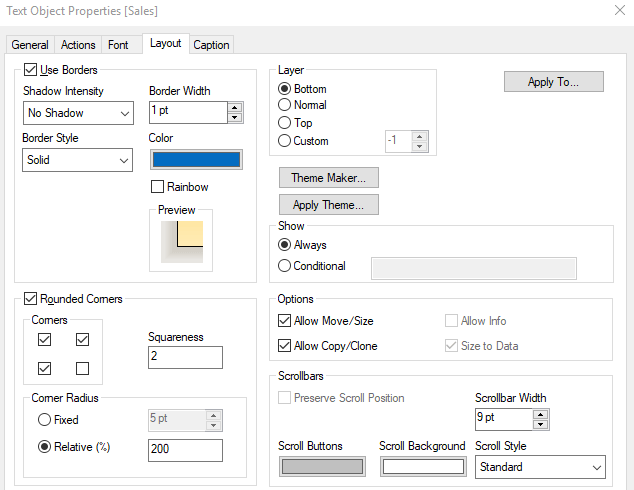
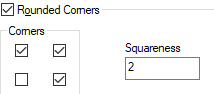
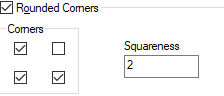
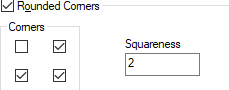
Voor het eerste kwadrant heeft u de optie voor de vierde afgeronde hoek uitgeschakeld. Maak op dezelfde manier de andere kwadranten aan door de selectievakjes voor de betreffende hoeken uit te schakelen.
Voor het 2e kwadrant:
Voor het 3e kwadrant:
Voor het 4e kwadrant:
Door de rechthoekigheid van de afgeronde hoeken te veranderen, kunnen ook andere vormen worden gecreëerd, zoals de ster die in de onderstaande afbeelding te zien is met een rechthoekigheid van 1.
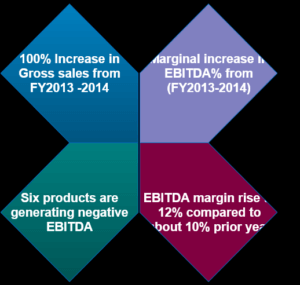
Voor beschrijvende informatie kunnen we dit soort objecten met verschillende vormen weergeven, en voor de afbeeldingen kunnen we tekstobjecten gebruiken en deze naar behoefte aanpassen, zoals in de demo-app, of we kunnen een 2x2 rastercontainer maken.
Deze technieken zijn erg nuttig om zakelijke inzichten effectief te presenteren. Bent u op zoek naar hulp bij het maken van QlikView-dashboards of andere visualisatiestrategieën met QlikView ofQlik sense, of heeft u zelf innovatieve visualisatie-ideeën zoals aangepaste vormvisualisaties? Neem dancontact met ons open wij leveren oplossingen op maat voor u.